
Вы получаете готовый аккаунт PlayStation — его не нужно регистрировать. Добавляете на консоли нового пользователя, входите по почте и паролю из сообщения и подтверждаете вход резервным кодом. Ниже — по шагам для PS5 и PS4, а в конце — что делать, если не пускает.
Что вы получите от менеджера
После оплаты в чат приходит сообщение с данными аккаунта. Выглядит оно так:
Турецкий Аккаунт 🇹🇷
📧 Почта от аккаунта — primer.akkaunt@hotmail.com
🔑 Пароль от аккаунта — Kx7mQ2pLr9
Пароль от почты — Tz4wN8qBv1
Двухфакторные коды (резервные, используются после ввода пароля, вводить по одному, не все сразу) — Hq7Lm2,Rt4Xk9,Bw2Nz8,Pd5Yc3,Mf8Gs1,Jk3Vb6,Xn9Qa4,Ce6Uh7,Lr1Wt5,Gy2Fp8
📧 Ссылка на почту — https://outlook.live.com/mail
🎮 Ссылка на PlayStation Store — https://store.playstation.com
📅 Дата рождения на аккаунте — 01.01.2000
Что здесь для чего:
- Почта от аккаунта — это логин. На консоли поле называется «Идентификатор входа в сеть (адрес эл. почты)».
- Пароль от аккаунта — пароль для входа на консоли, на сайте PlayStation и в PlayStation App.
- Пароль от почты — только для почтового ящика, на консоли он не нужен. Пригодится, если PlayStation пришлёт письмо на почту. Открыть ящик можно по ссылке «Ссылка на почту».
- Двухфакторные коды — 10 резервных кодов. После пароля PlayStation попросит код подтверждения: введите один код из списка. Каждый код срабатывает только один раз, при следующем входе берите следующий.
- Дата рождения — понадобится, если консоль или сайт спросят её при входе.
- В первой строке — регион аккаунта: Турция, Польша, Индия или СНГ. Входить нужно одинаково.
Вход на консоли
Откройте смену пользователя
Нажмите кнопку PS на геймпаде, внизу выберите иконку своего профиля и нажмите «Сменить пользователя».

Добавьте нового пользователя
Выберите «Добавить пользователя», затем «Начинаем».


Примите лицензионное соглашение
Поставьте галочку «Принимаю» и нажмите «Подтвердить».

Выберите «Войти вручную»
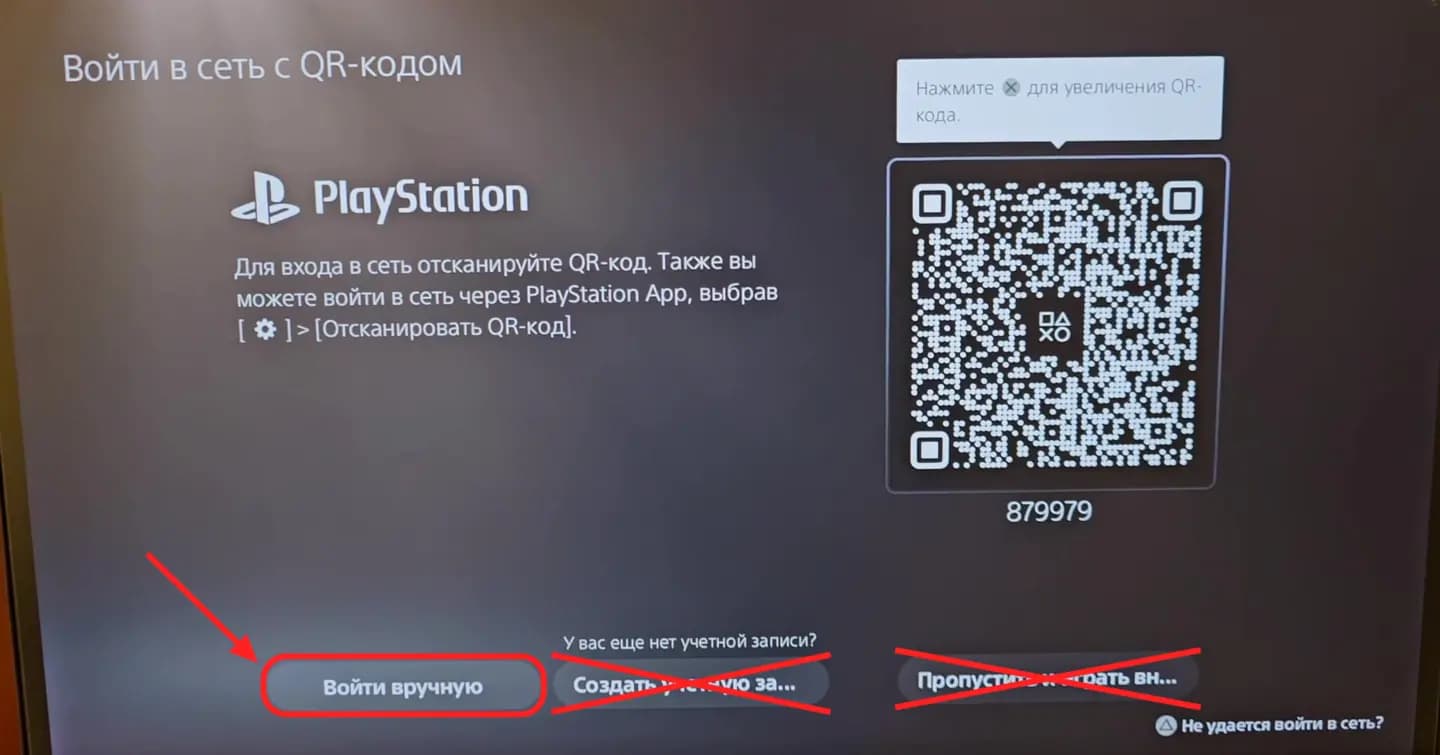
Откроется экран «Войти в сеть с QR-кодом». QR-код сканировать не нужно — нажмите «Войти вручную» внизу слева.
Введите почту и пароль
- В поле «Идентификатор входа в сеть (адрес эл. почты)» введите почту от аккаунта целиком, вместе с «@» и доменом.
- В поле «Пароль» введите пароль от аккаунта (не пароль от почты).
- Нажмите «Войти в сеть».
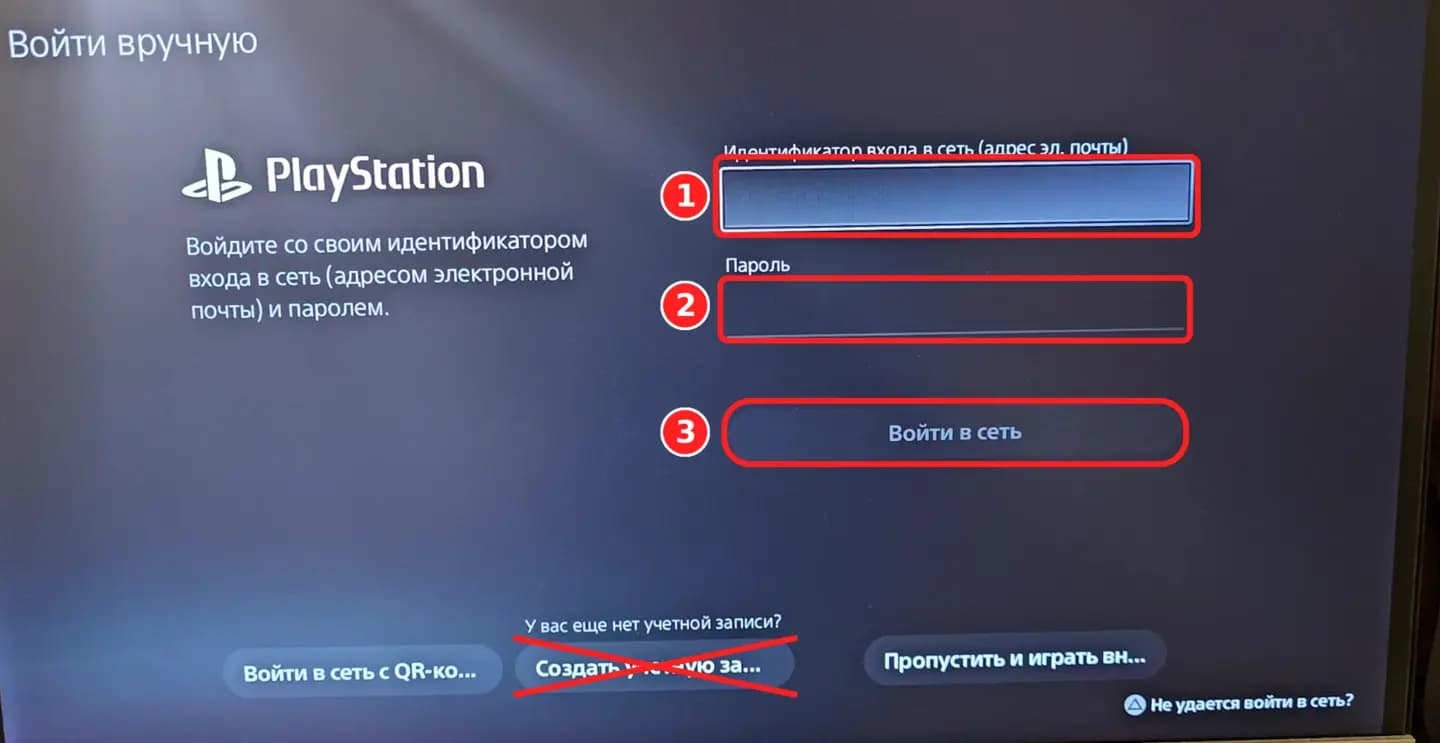
Набирайте точно как в сообщении: заглавные и строчные буквы различаются, раскладка — английская.
Введите резервный код
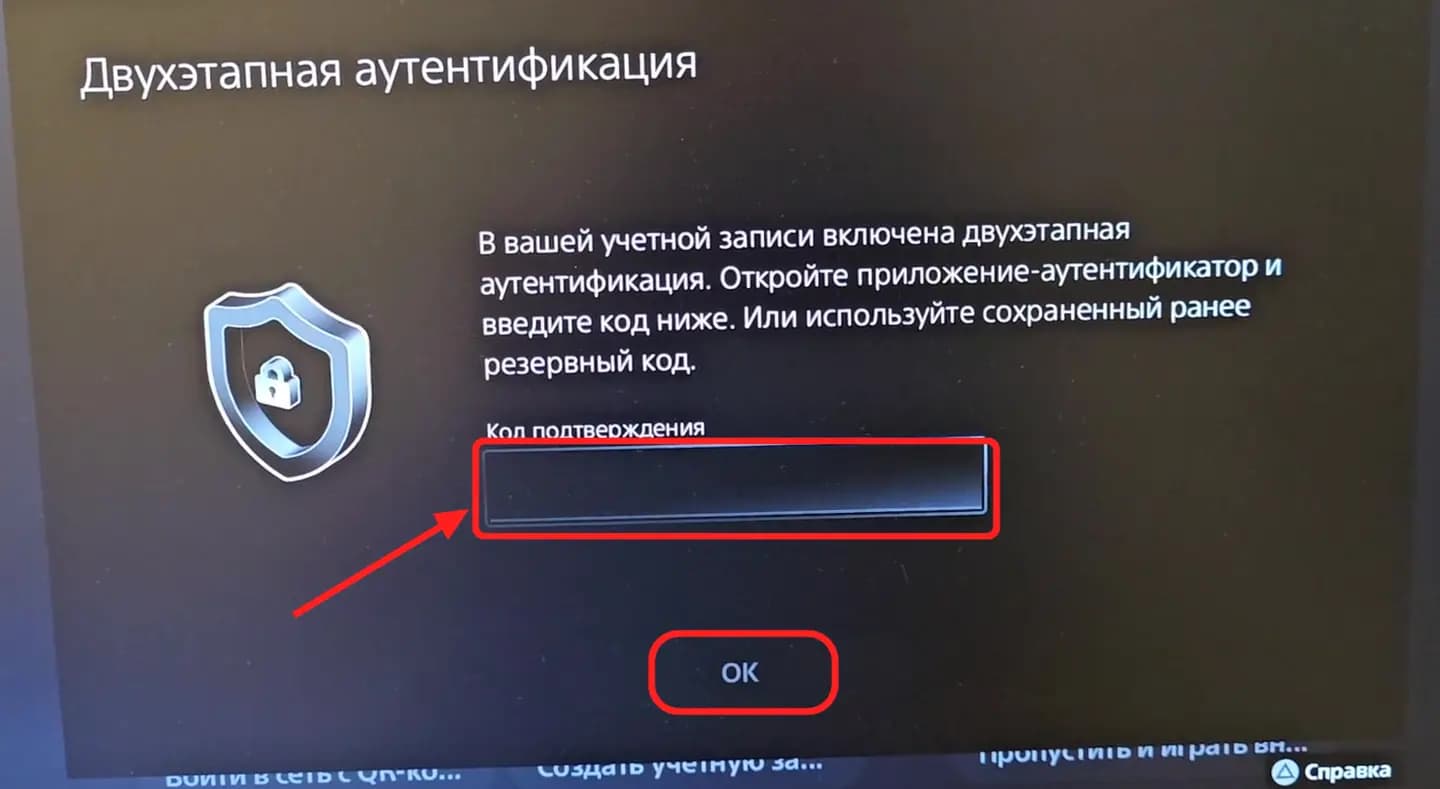
Появится экран «Двухэтапная аутентификация». В поле «Код подтверждения» введите один код из строки «Двухфакторные коды» — например, первый. Нажмите «ОК».
Если консоль спросит дату рождения — введите дату из сообщения.
Обновите учётную запись
На экране «Обновите свою учетную запись» нажмите «Далее».

Настройки конфиденциальности
Выберите любой профиль, например «Командный игрок», и нажмите «Применить». Эти настройки потом можно поменять.


Сбор данных
Нажмите «Подтвердить и продолжить».

Защита учётной записи
На экране «Защитите свою учетную запись» нажмите «ОК».

Общий доступ к консоли
Если появится окно «Общий доступ к консоли и автономная игра», нажмите «Включить». Тогда игры, купленные на этом аккаунте, будут запускаться на этой PS5 и с вашего основного профиля.

Ключ доступа
На экране «Активировать ключ доступа» нажмите «Позже». Ключ доступа не нужен: входить вы будете по паролю и коду.

Готово
Вы вошли в аккаунт. В следующий раз переключайтесь на этого пользователя через «Сменить пользователя» — повторно вводить пароль и код не придётся, пока вы сами не выйдете из аккаунта.
Вход на сайте и в PlayStation App
Тот же аккаунт открывается на store.playstation.com и в приложении PlayStation App. Нажмите «Войти» и введите почту и пароль от аккаунта. Когда попросят код подтверждения, выберите «Проблема с получением кода?» → «Войти с помощью резервного кода» и введите следующий неиспользованный код.
Не получается войти
Данные аккаунта рабочие. Почти всегда вход не проходит из-за опечатки или неверной кнопки. Проверьте по списку:
- «Адрес эл. почты уже связан с учетной записью Sony». Вы нажали «Создать учетную запись». Вернитесь назад и выберите «Войти вручную».
- «Неверный идентификатор входа или пароль». Проверьте, что ввели пароль от аккаунта, а не от почты. Сверьте похожие символы: маленькая «l» (L), большая «I» (i) и цифра «1»; буква «O» и цифра «0». Почта набирается целиком, английскими буквами. Если копируете, следите, чтобы в конце не попал пробел.
- Код подтверждения не подходит. Введите один код, с тем же регистром букв, что в сообщении. Каждый код срабатывает один раз — если какой-то не подошёл, возьмите следующий.
- «Слишком много неудачных попыток». Не перебирайте коды подряд: подождите и попробуйте снова через некоторое время или напишите менеджеру.
- Аккаунт пропал после выключения консоли. Скорее всего, вы вошли как гость. Добавьте пользователя заново через «Начинаем» (PS5) или «Создать пользователя» (PS4) и войдите следующим кодом.
- Вход по QR-коду не проходит. Выберите «Войти вручную» и введите почту и пароль.
- PlayStation прислала письмо на почту. Откройте ящик по ссылке «Ссылка на почту» из сообщения и войдите с паролем от почты.
- Коды закончились. Напишите менеджеру — поможем.