
Вы получаете аккаунт Microsoft с купленной игрой. Входите в него на своей Xbox, делаете консоль домашней — и играете со своего личного профиля, со своими сохранениями и друзьями.
Шаги одинаковые для Xbox One и Xbox Series X|S. Вход в аккаунт есть и на видео: смотреть на RuTube.
Что вы получите от менеджера
После оплаты менеджер присылает в чат сообщение с аккаунтом. Выглядит оно так:
🎮 ═══ ВАШ АККАУНТ ═══ 🎮
🕹️ Игра: Forza Horizon 5
🔐 Вход в аккаунт
├ Логин: primer.akkaunt@outlook.com
└ Пароль: Kx7mQ2pLr9
🔑 Код подтверждения при входе — по ссылке, там всегда актуальный код:
https://2fa.crmwb.ru/c/…
Ссылка работает 24 часа, до 21.11 в 18:30 (МСК).
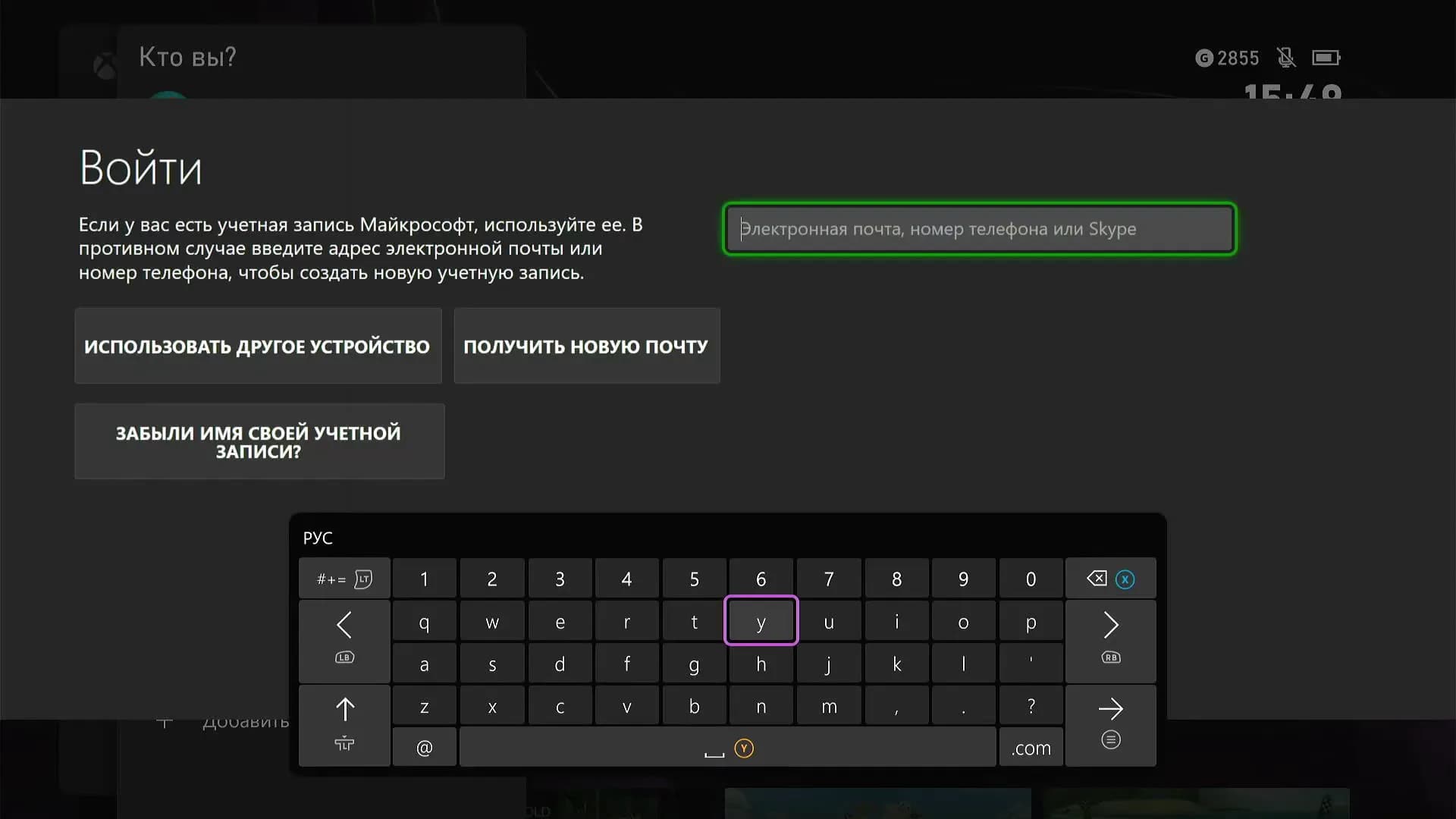
- Логин — это почта аккаунта Microsoft. Её вводите на экране «Войти» (шаг 3).
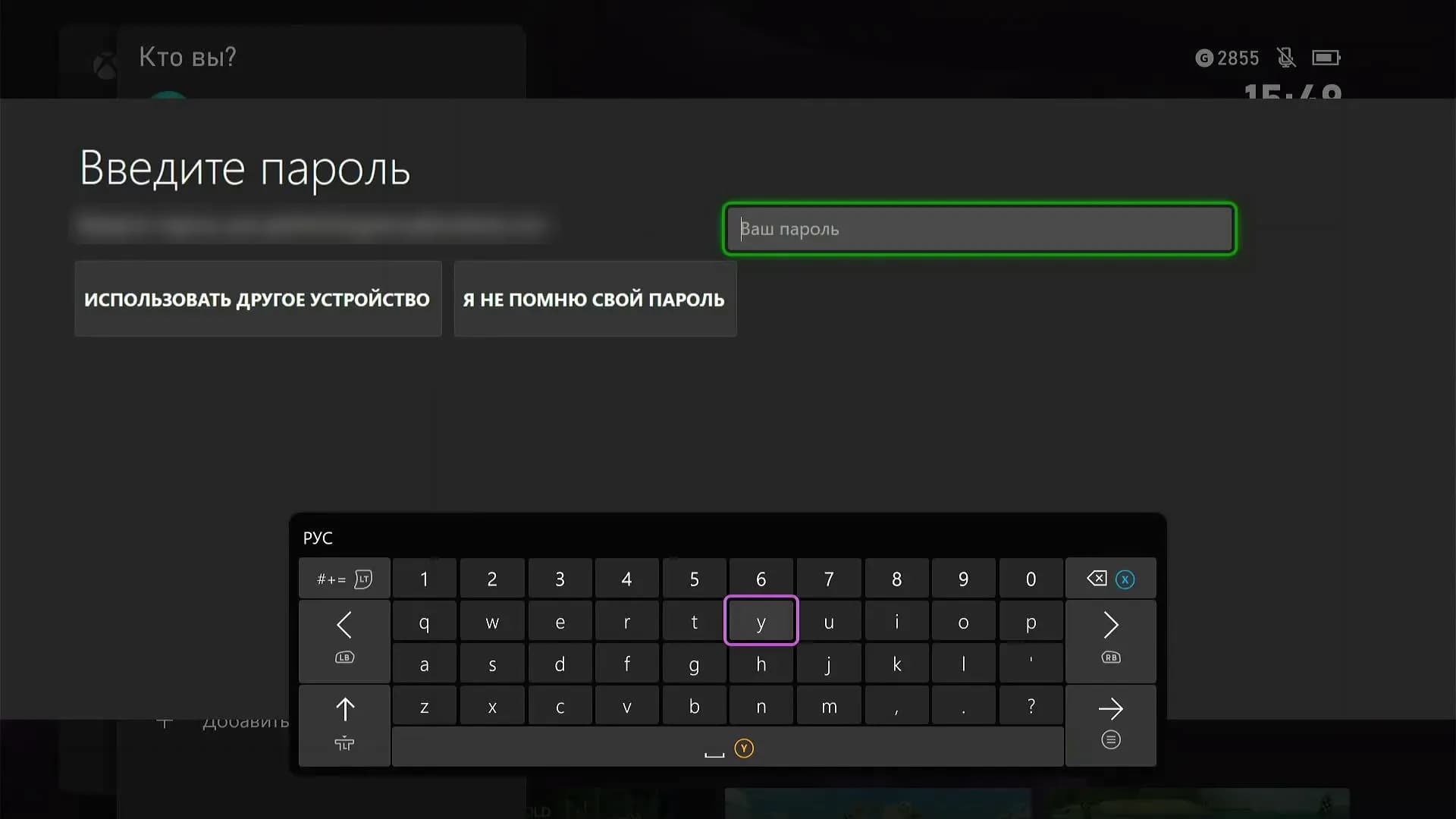
- Пароль — на экране «Введите пароль» (шаг 4).
- Ссылка на код — откройте её на телефоне, когда консоль попросит код подтверждения (шаг 5).
Вход и настройка
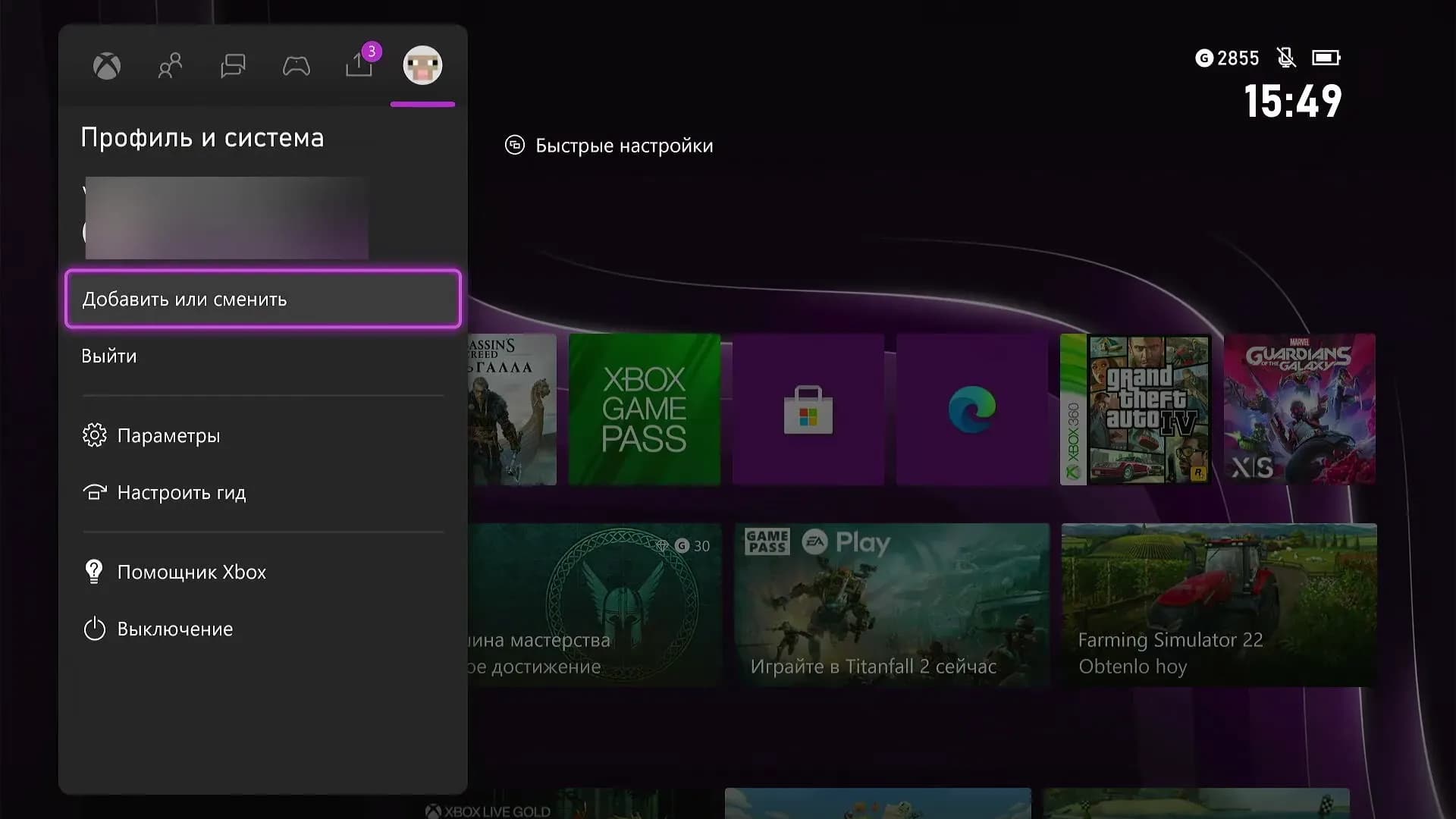
Откройте «Профиль и система»
Нажмите кнопку Xbox на геймпаде, перейдите на вкладку «Профиль и система» (иконка вашего профиля справа) и выберите «Добавить или сменить».
Добавьте новый аккаунт
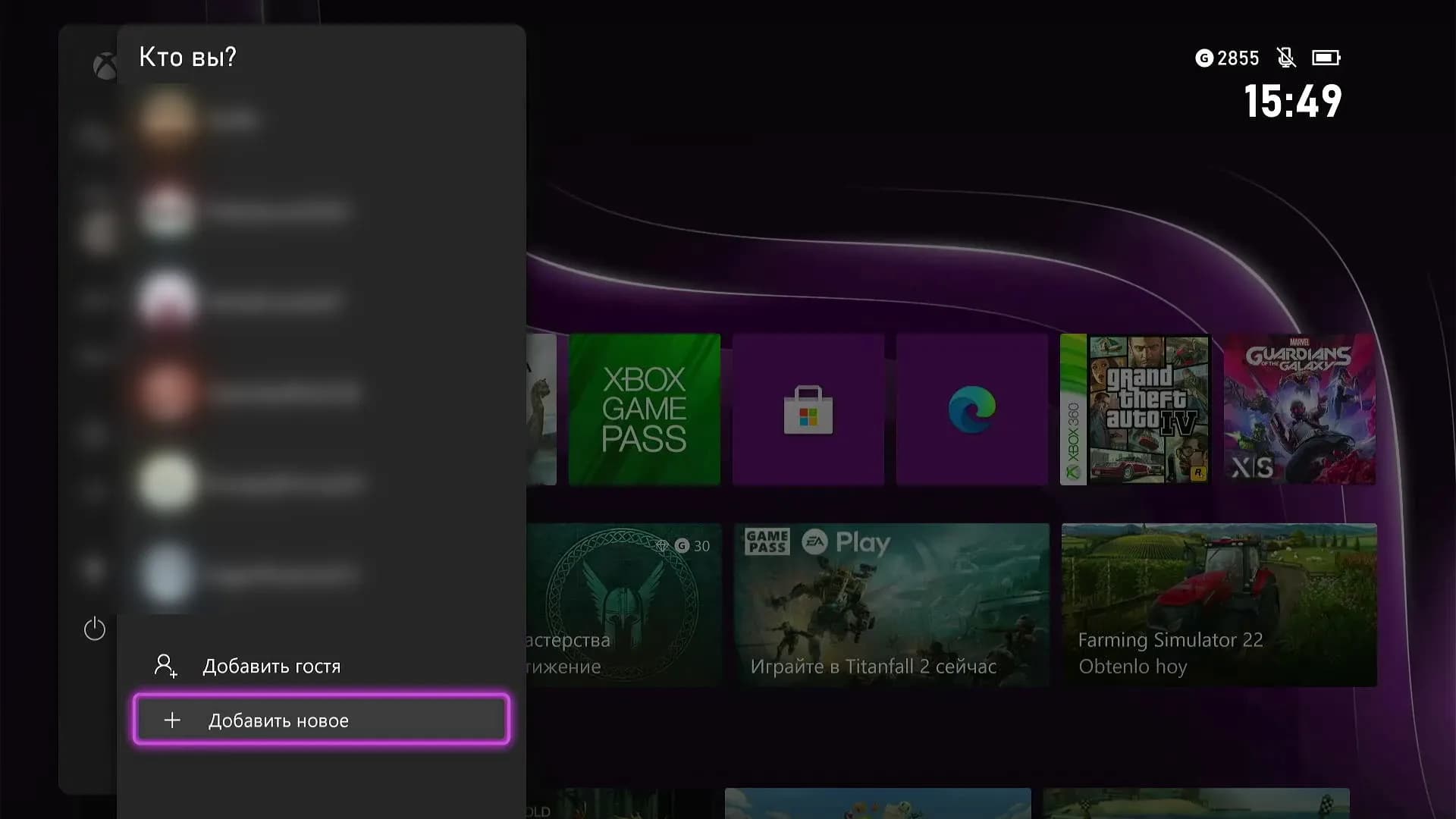
В списке профилей выберите «Добавить новое».
Введите логин
Введите логин из сообщения — это почта целиком, вместе с «@» и доменом. Для домена удобно нажать кнопку «.com» на экранной клавиатуре. Затем нажмите стрелку «Далее».
Введите пароль
Введите пароль из того же сообщения. Набирайте точно как написано: большие и маленькие буквы различаются, язык клавиатуры — английский.
Подтвердите вход кодом
Когда консоль попросит код подтверждения, откройте на телефоне ссылку на код из сообщения. На странице крупно показан код из 6 цифр и сколько секунд он ещё действует. На консоли выберите вариант с кодом из приложения проверки подлинности и введите эти цифры.
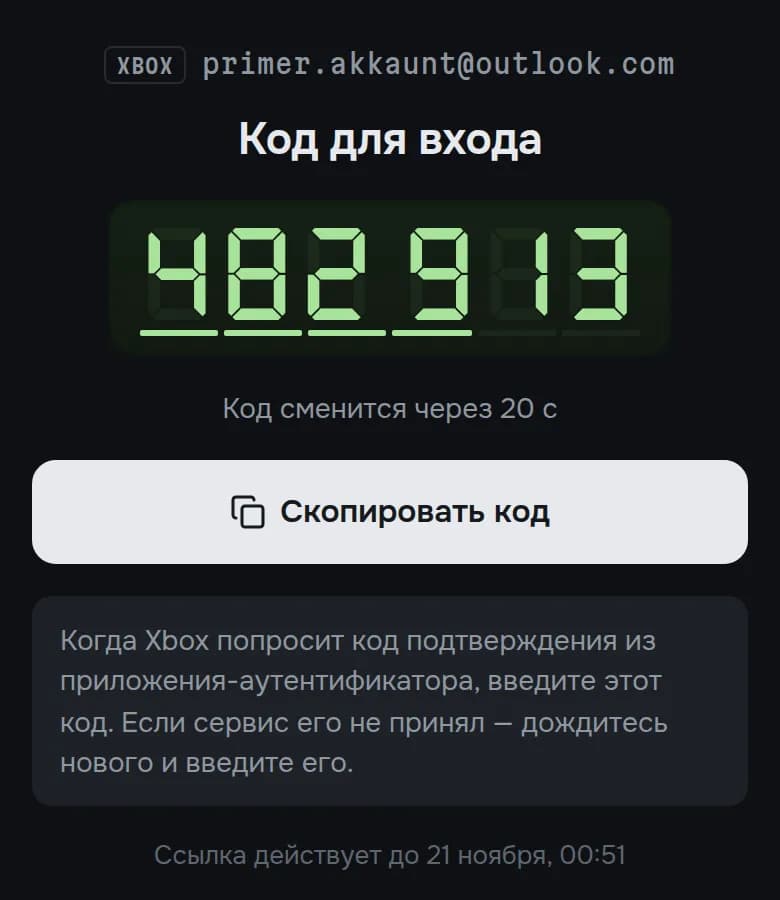
Код меняется каждые 30 секунд. Не подошёл — дождитесь нового и введите его.
Экраны о данных
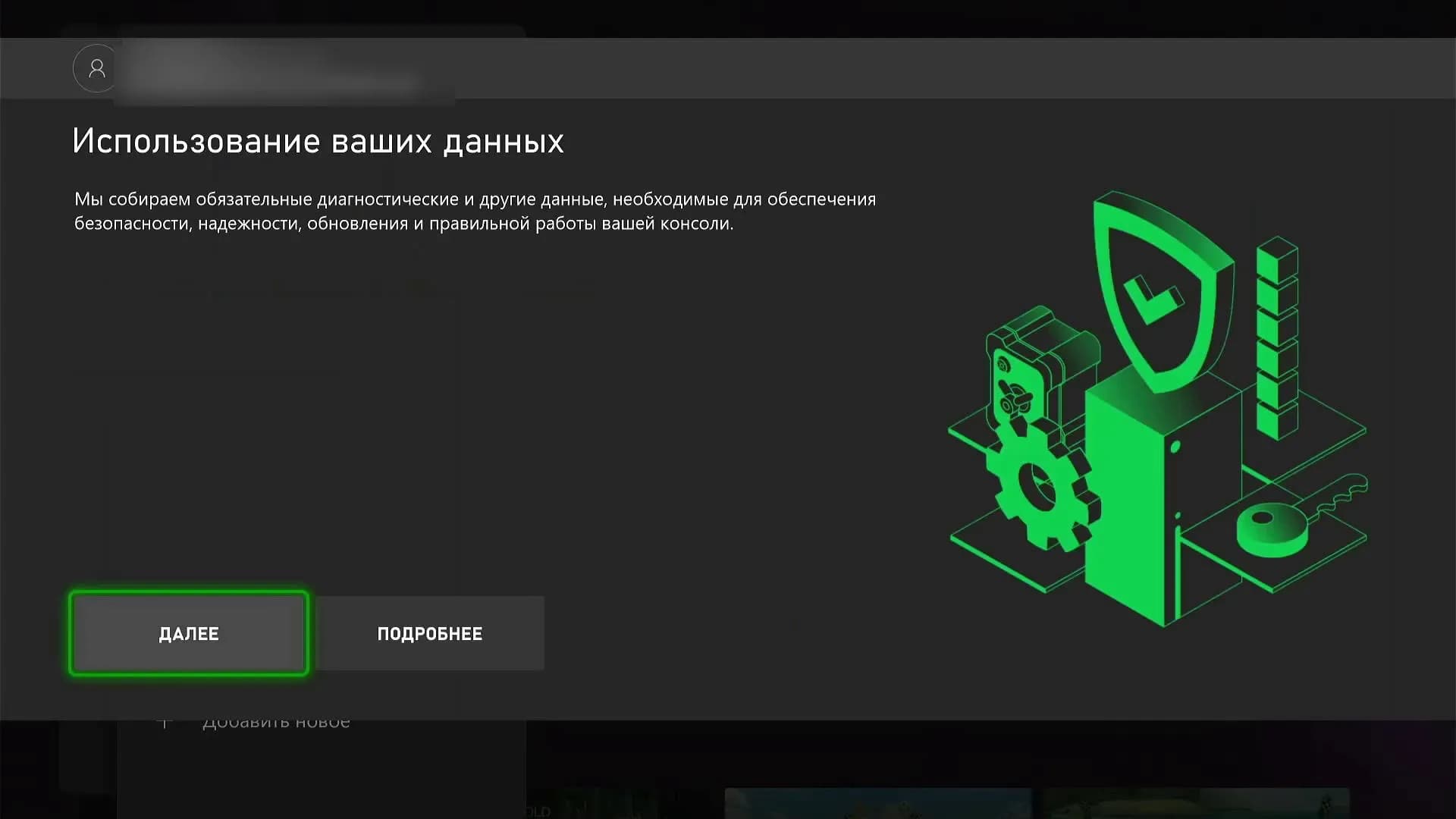
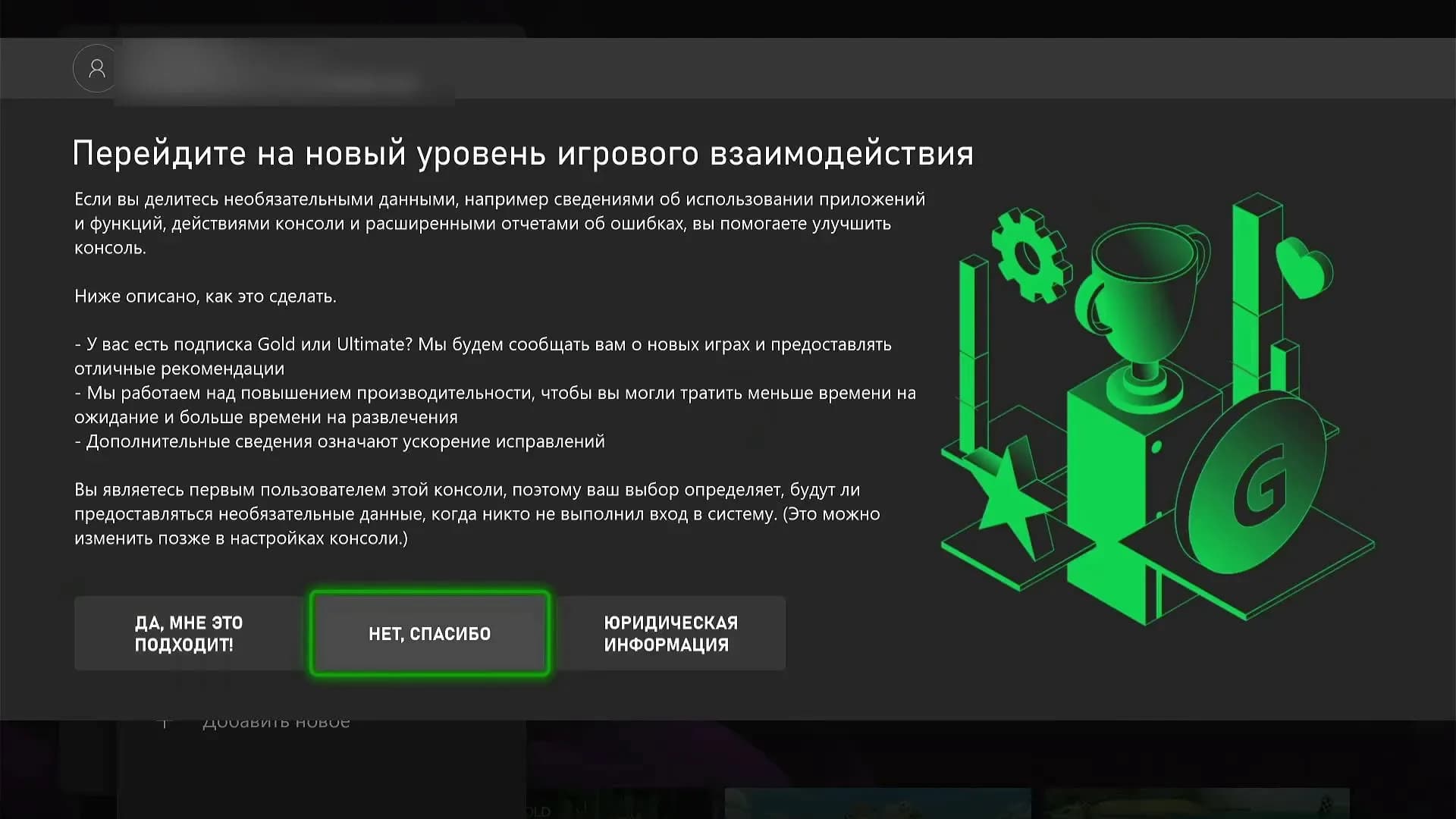
Если появятся экраны о сборе данных, на «Использование ваших данных» и «При отправке данных издателям» нажмите «Далее», а на «Перейдите на новый уровень игрового взаимодействия» — «Нет, спасибо».
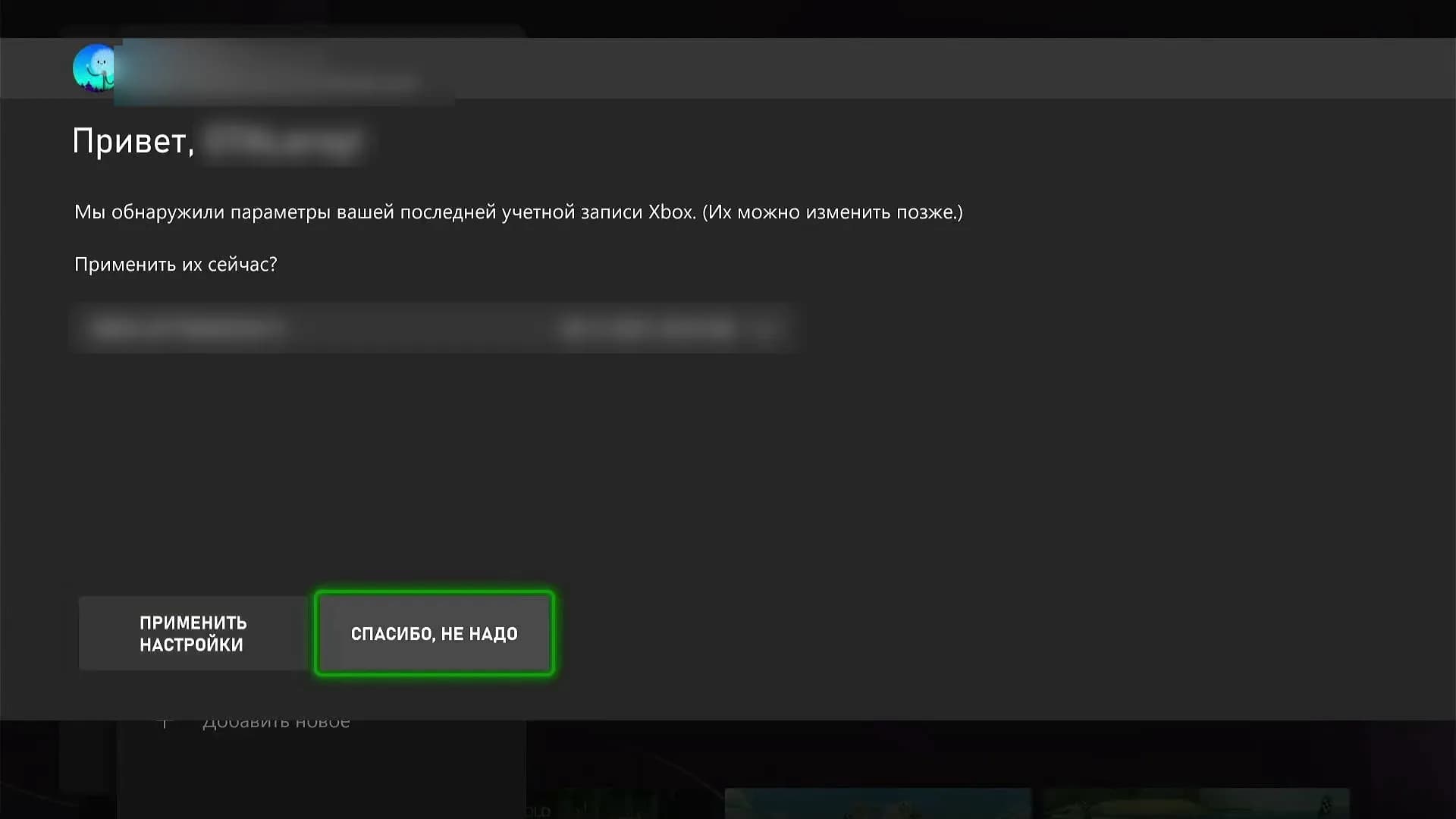
Параметры прошлой консоли
Если консоль предложит применить параметры последней учётной записи Xbox, нажмите «Спасибо, не надо».
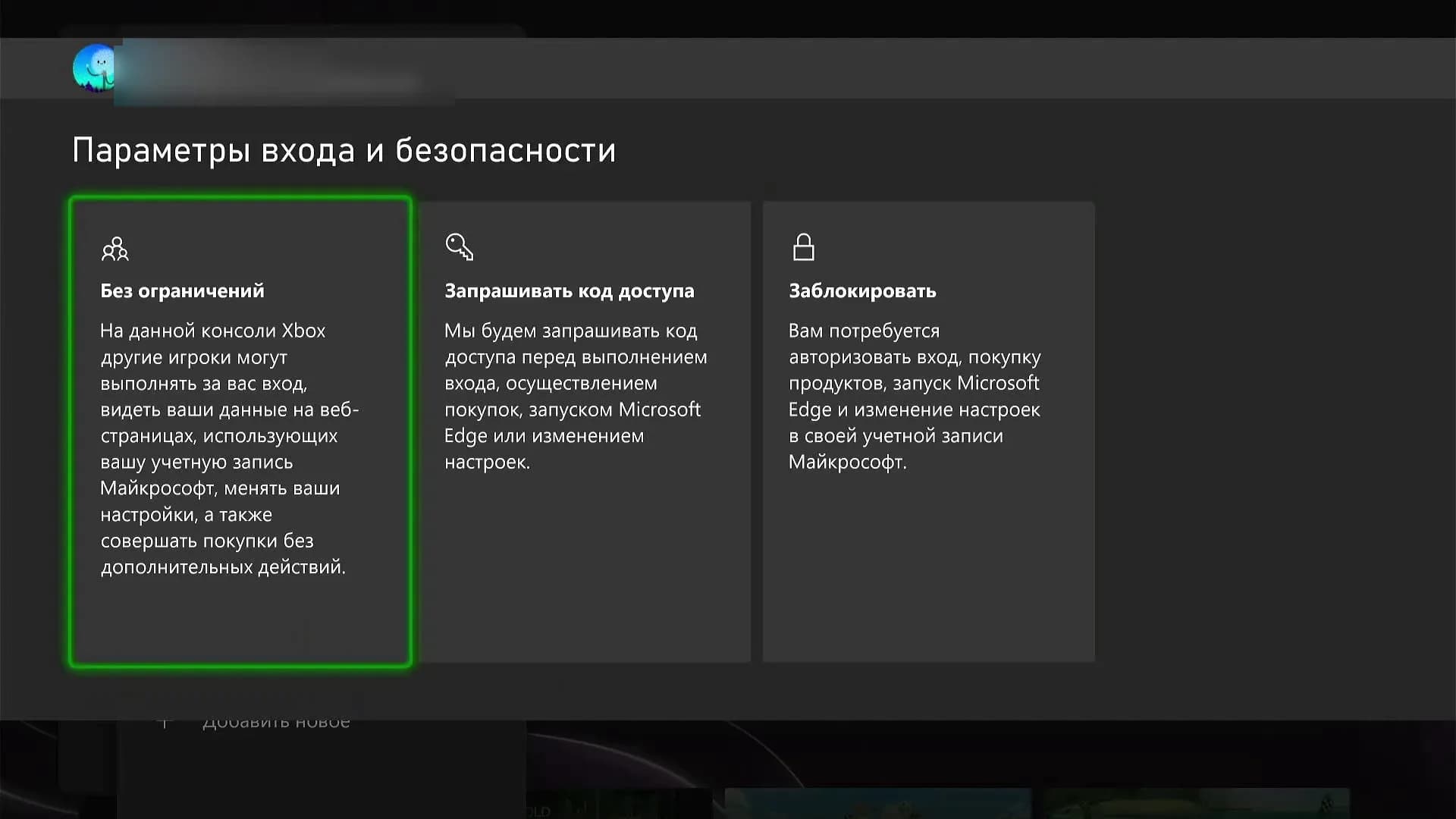
Параметры входа и безопасности
Выберите «Без ограничений».
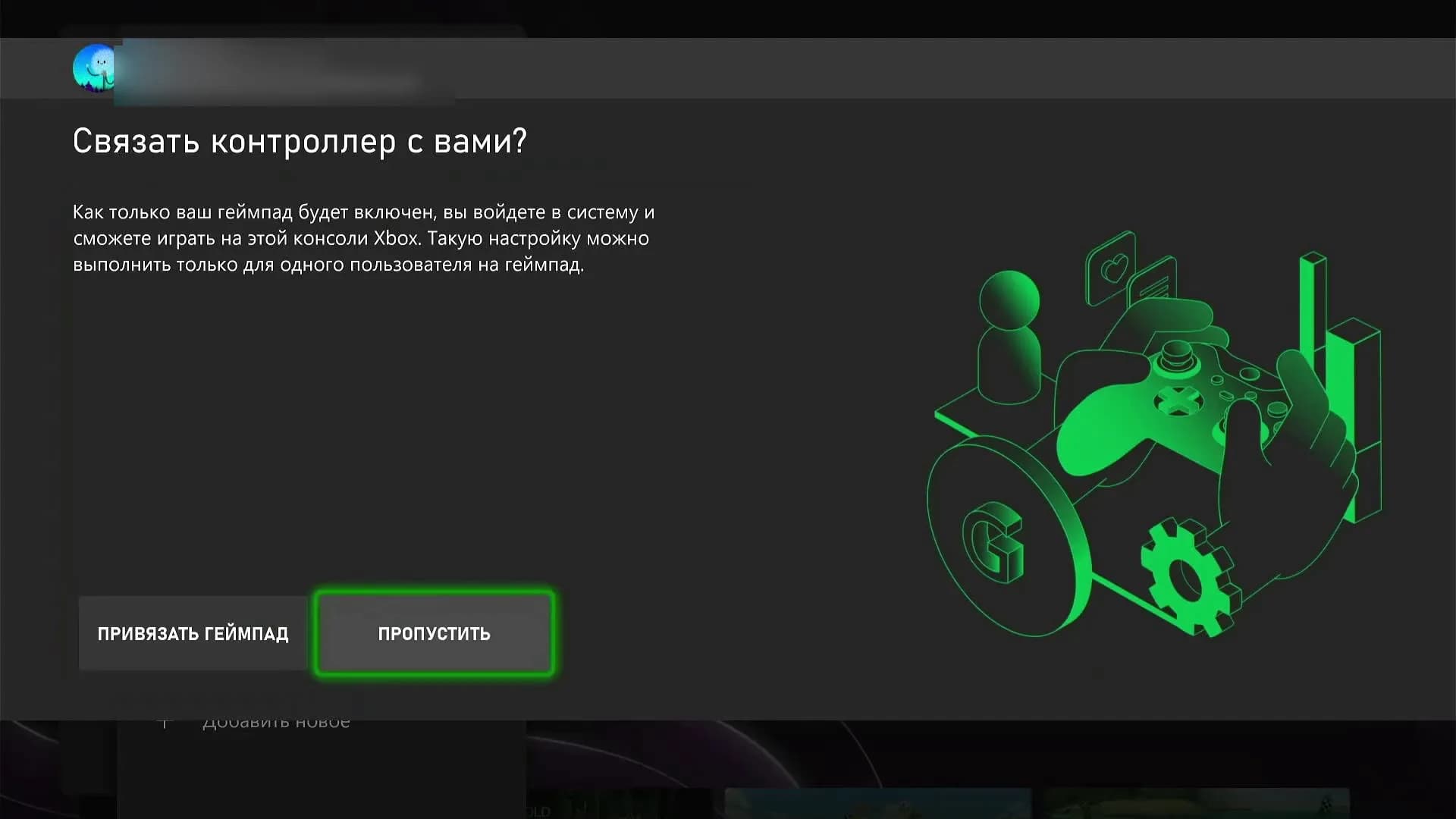
Привязка геймпада
На экране «Связать контроллер с вами?» нажмите «Пропустить».
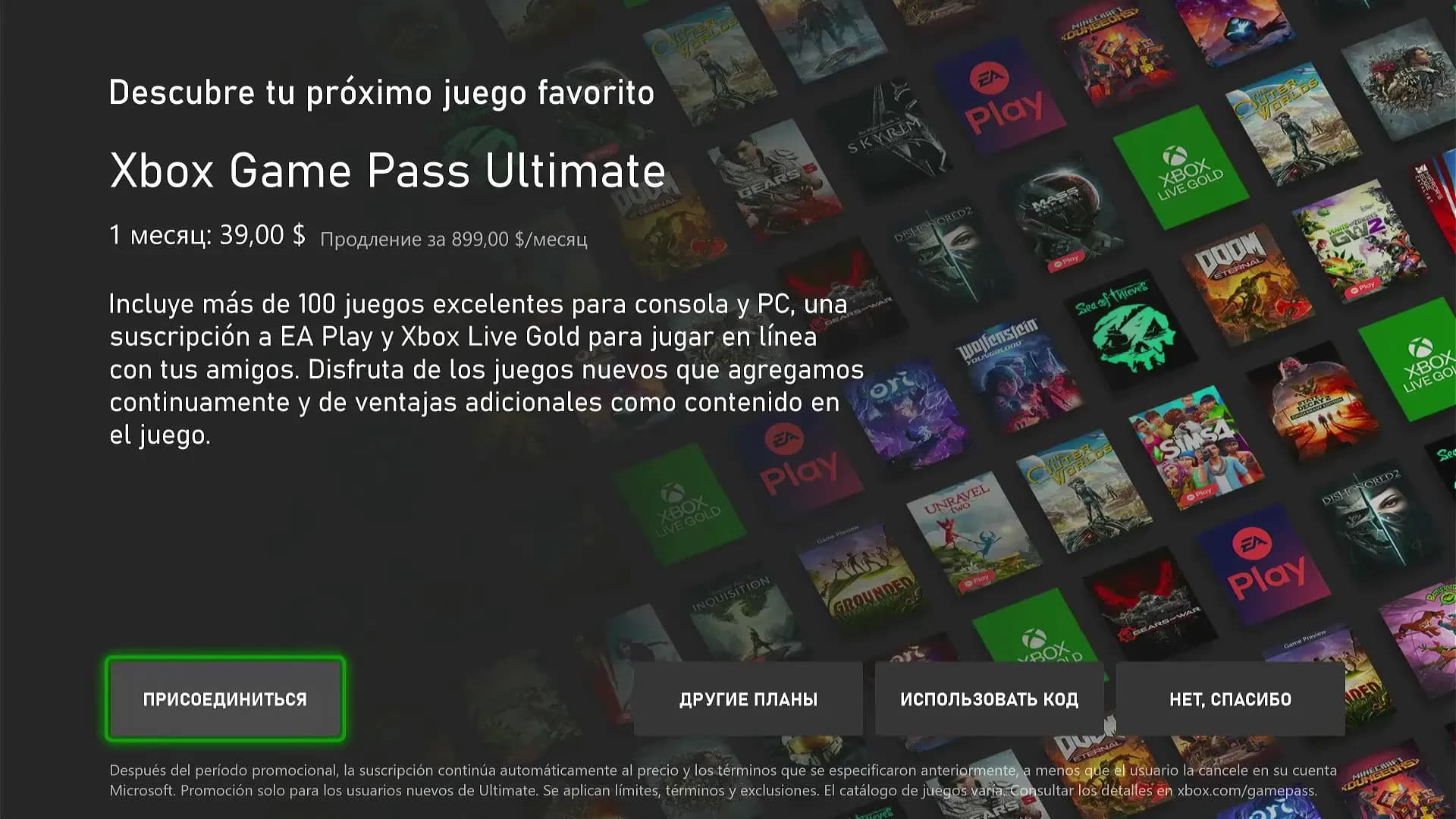
Предложение Game Pass
Если появится предложение оформить Game Pass, нажмите «Нет, спасибо».
Вы вошли в аккаунт
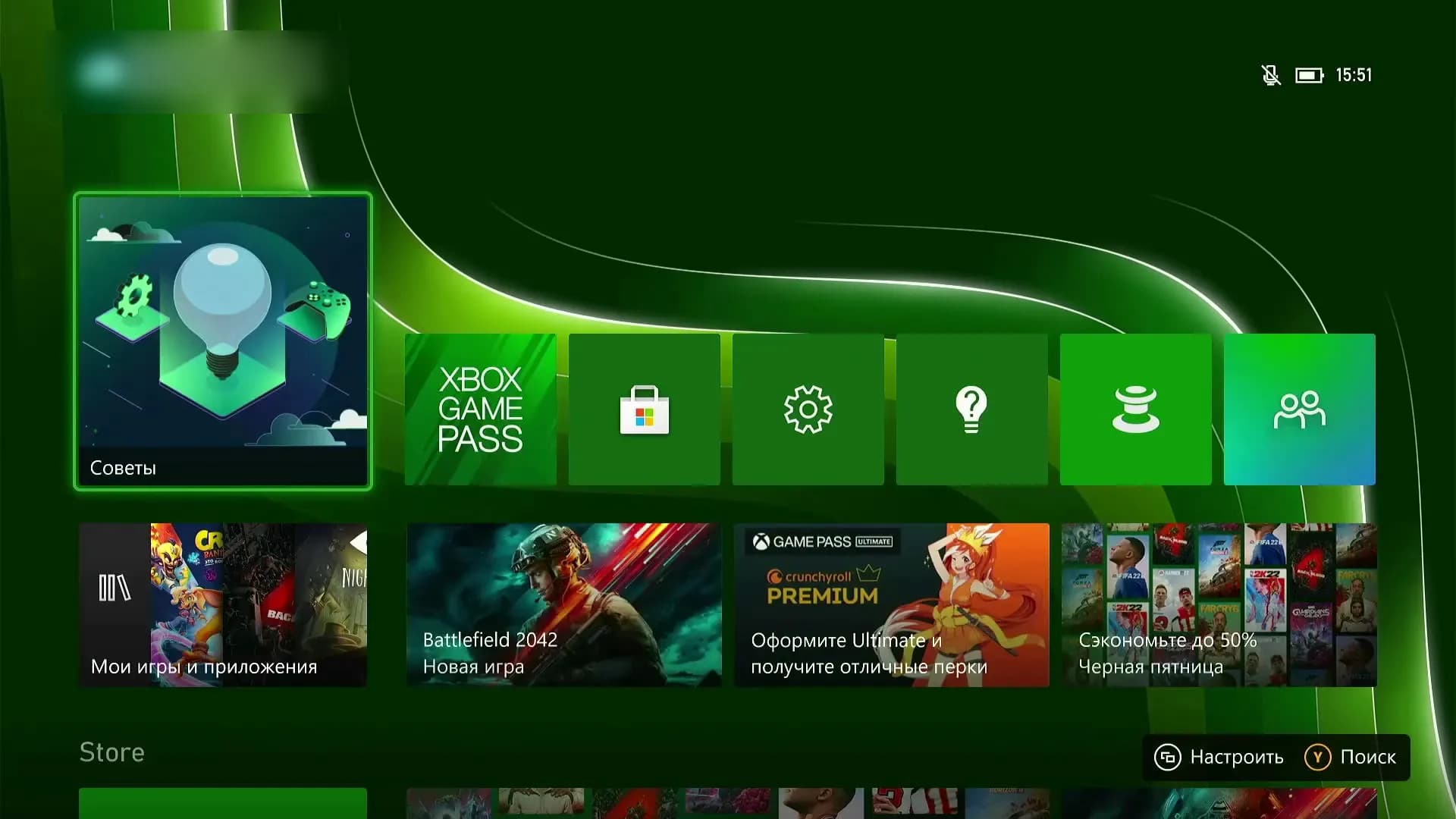
Откроется главный экран выданного аккаунта. Пока не переключайтесь на свой профиль — осталось сделать консоль домашней.
Сделайте консоль домашней
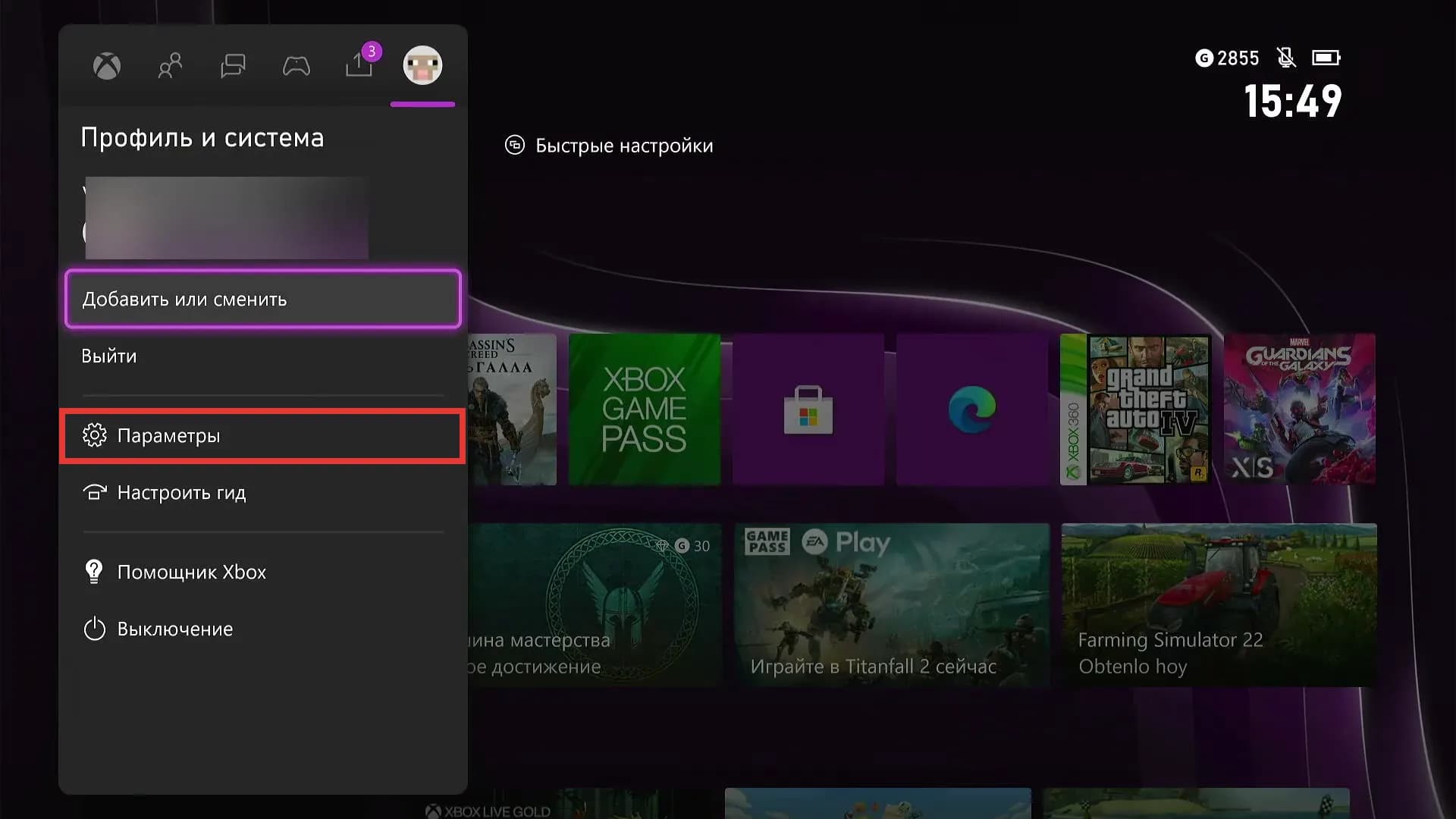
Не выходя из выданного аккаунта, нажмите кнопку Xbox → «Профиль и система» → «Параметры».
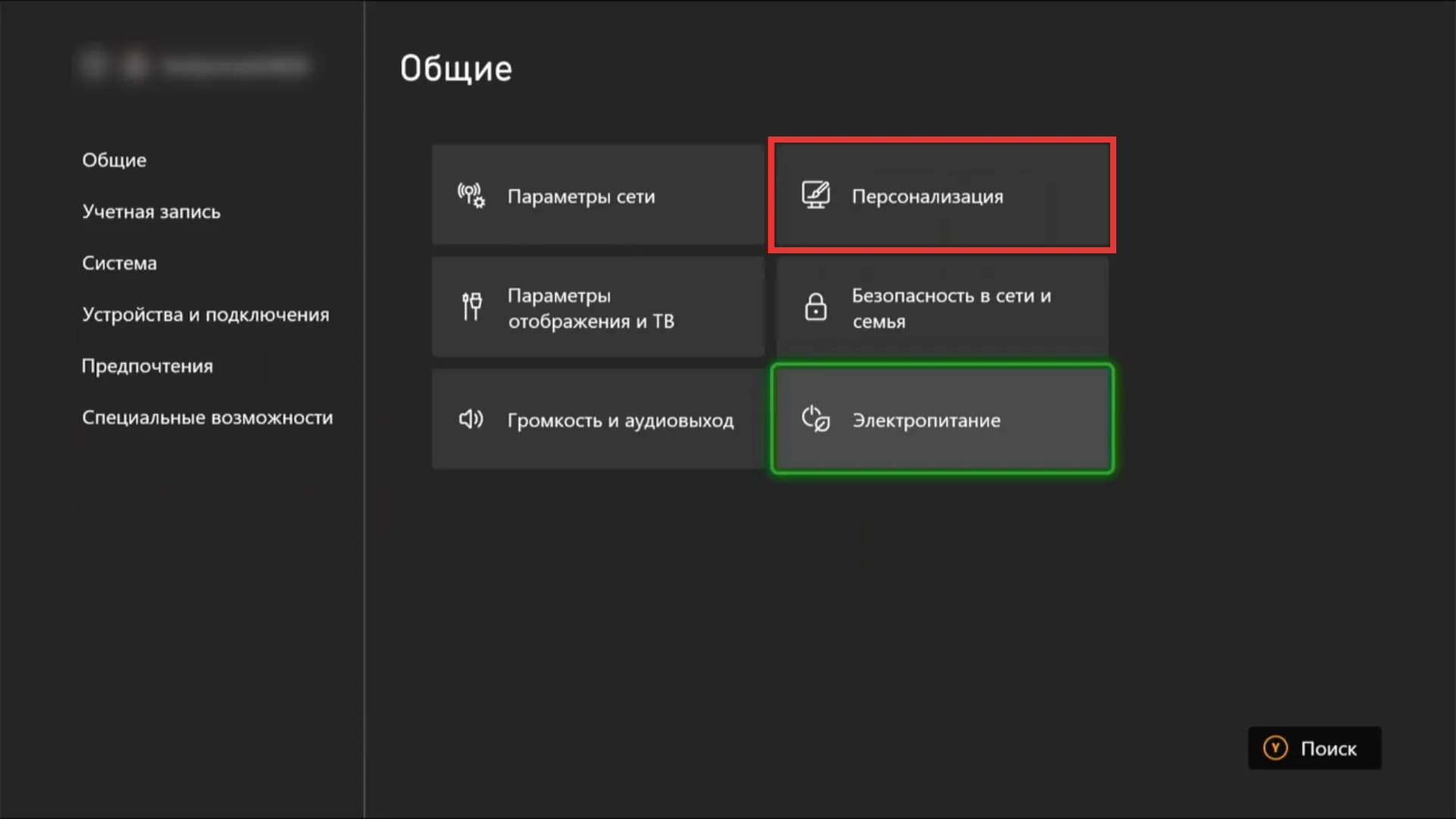
Откройте «Общие» → «Персонализация».
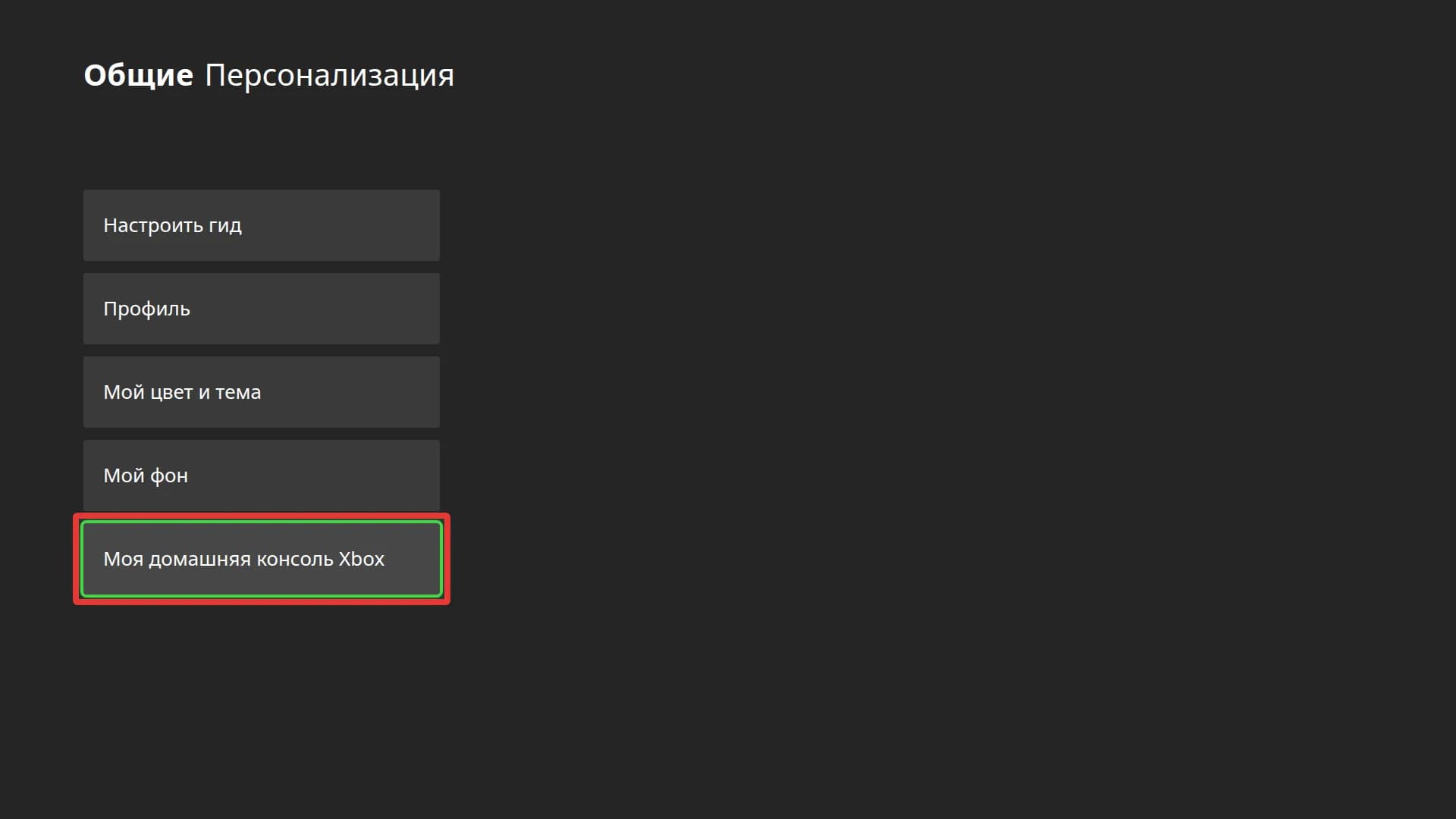
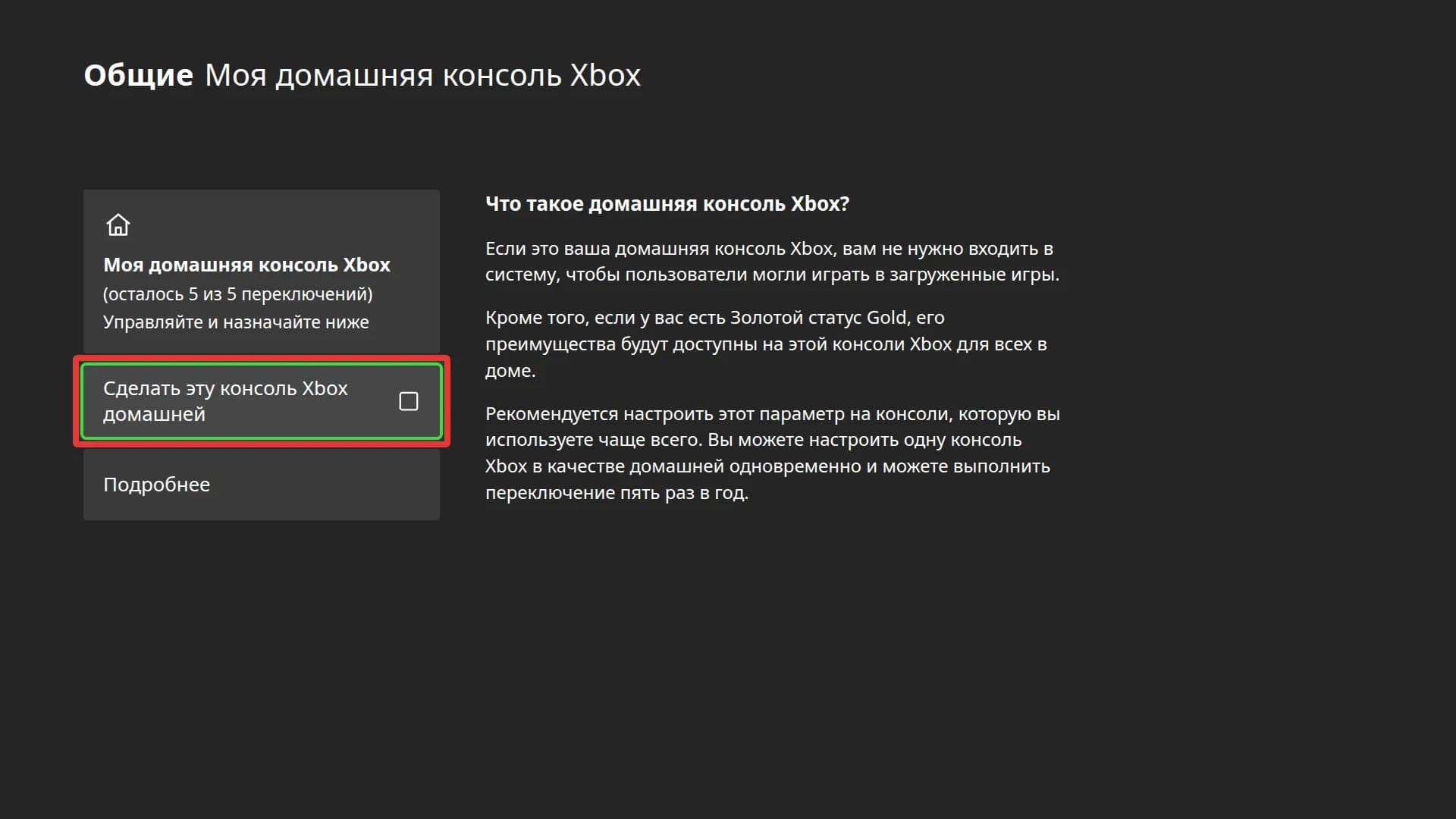
Выберите «Моя домашняя консоль Xbox».
Нажмите «Сделать эту консоль Xbox домашней».
Если появится вопрос «Изменить домашнюю консоль Xbox?» — нажмите «Сделать эту консоль моей…». Такое же окно иногда появляется сразу после входа в аккаунт: тогда тоже выбирайте «Сделать эту консоль моей…».
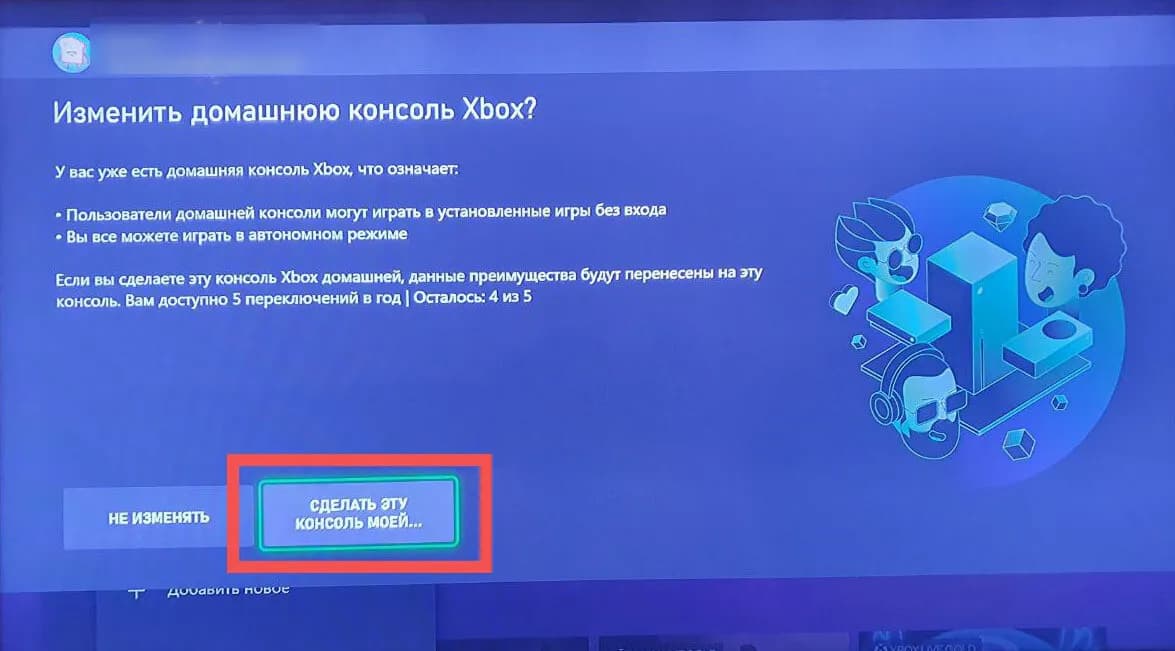
Это главный шаг: игры выданного аккаунта на домашней консоли запускаются со всех профилей, в том числе с вашего.
Установите игру
Там же, под выданным аккаунтом, откройте «Мои игры и приложения» на главном экране.
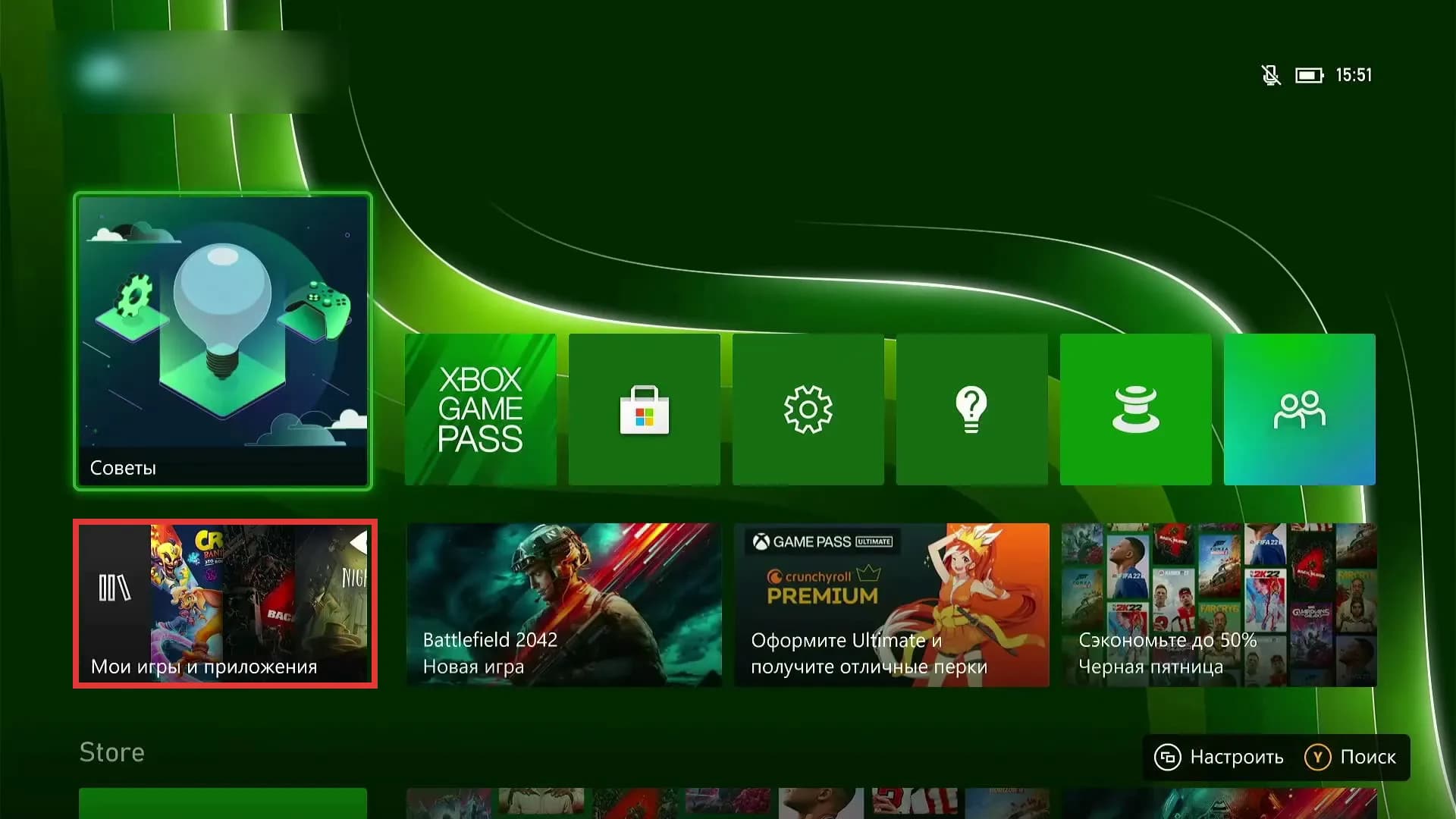
Перейдите в «Полная библиотека» и откройте список купленных игр (в зависимости от версии системы он называется «Собственные игры» или «Все принадлежащие игры»). Найдите игру и нажмите «Установить».
Ещё один способ: найдите игру в Microsoft Store — на её странице будет кнопка «Установить».
Перейдите на свой профиль и играйте
Нажмите кнопку Xbox → «Профиль и система» → «Добавить или сменить» и выберите свой профиль. Игру запускайте из «Мои игры и приложения».
Не получается войти
Данные аккаунта мы проверяем перед выдачей, поэтому ошибка почти всегда в наборе. Пройдитесь по списку:
- Большие и маленькие буквы. Пароль чувствителен к регистру: «K» и «k» — разные символы. Заглавные на экранной клавиатуре — через стрелку ⇧ слева.
- Похожие символы. Маленькая «l» (L), большая «I» (i) и цифра «1»; буква «O» и цифра «0». Сверяйте пароль по одному символу.
- Язык клавиатуры. Логин и пароль набираются английскими буквами. Если на клавиатуре русские буквы — переключите язык.
- Почта целиком. Логин — вся почта до конца, с «@» и доменом, например
@outlook.comили@hotmail.com. - Ничего лишнего. Пробелы, точка в конце, символы «├» и «└» из сообщения в логин и пароль не входят.
- Свежий код. Код со страницы по ссылке действует 30 секунд. Не подошёл — дождитесь нового и введите его.